SGDRH
Manual para empleado
Manual

Pasos para generar un documento

Sigue el orden para completar tu solicitud y descargar el documento en PDF.

1
Paso 1

Iniciar sesión

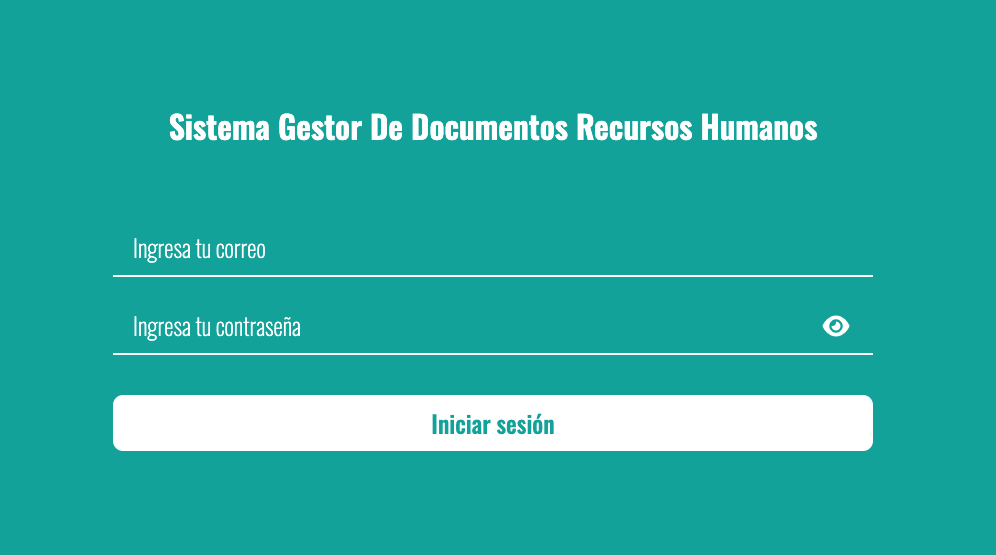
Para ingresar al sistema SGDRH, captura tu correo institucional y tu contraseña.

Imagen de pantalla de inicio de sesión *NO ES EL ACCESO AL SISTEMA, El Link de acceso está en la parte superior de la página, parpadeando.
Notas importantes
  • La contraseña asignada por defecto corresponde a tu RFC con homoclave en mayúsculas. (Puedes cambiarla desde tu perfil al ingresar al sistema.)
  • Si olvidaste tu contraseña, solicita a un administrador que la restablezca a la configuración por defecto.

2
Paso 2

Solicitar documento

En la parte superior derecha se muestran tres botones: Día económico, Día por cumpleaños e Incidencia. Da clic en el tipo de documento que deseas solicitar.

Encabezado de tabla
¿Qué indican los contadores?
  • Para días económicos y día de cumpleaños, el sistema muestra la cantidad de días solicitados y la cantidad total autorizada.
  • Para incidencias, únicamente se muestra el contador de documentos generados en el año.
Contador
3
Paso 3

Capturar los datos del documento

El sistema tiene precargados los datos del empleado, por lo que solo debes registrar la información relacionada con el evento.

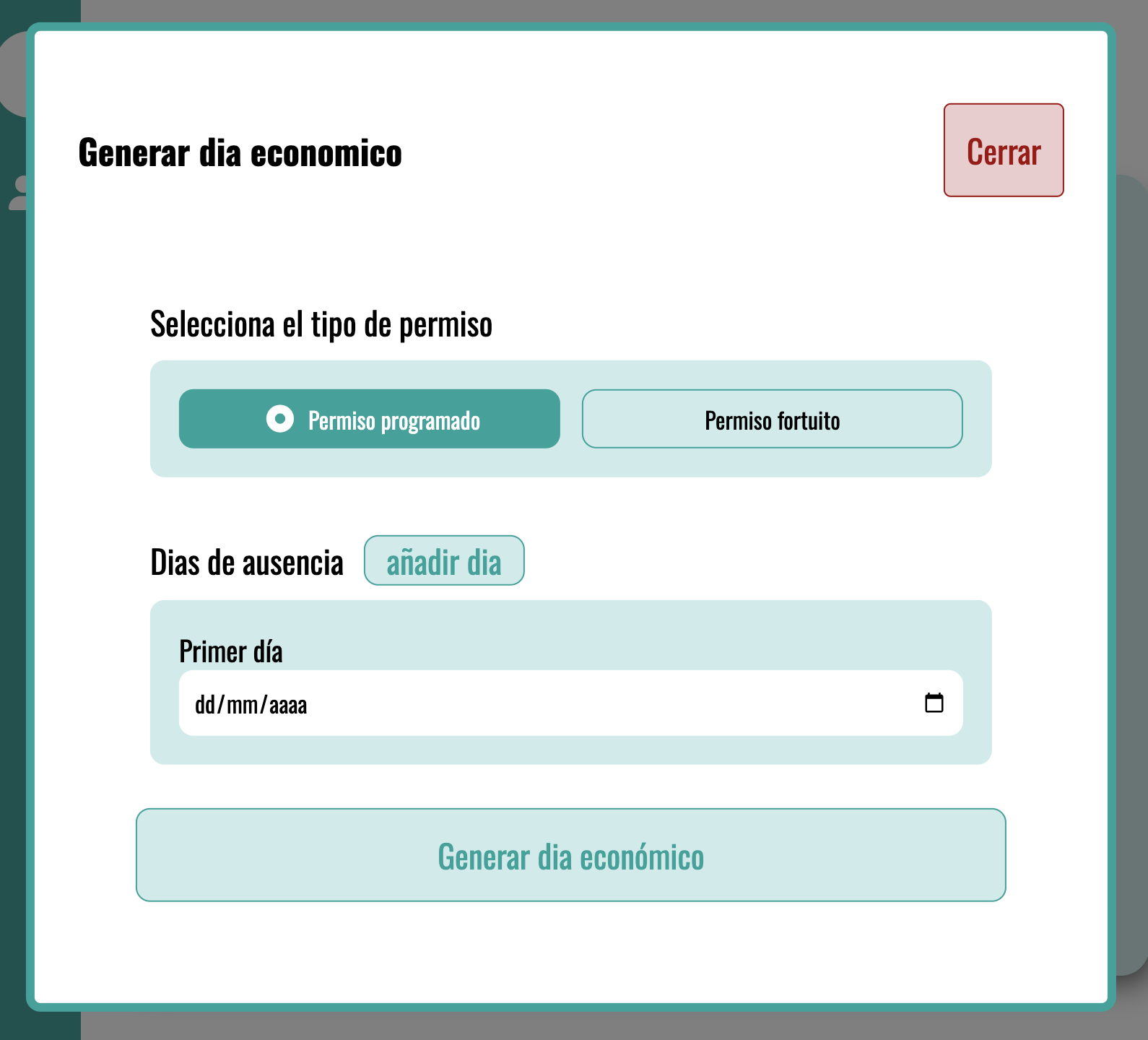
A) Día económico
  • Indica si el día es Programado (fecha futura) o Fortuito (fecha pasada). Al seleccionar una opción, se habilitarán los campos de captura.
  • Especifica el o los días. Puedes agregar hasta 5 fechas por documento usando el botón “Agregar día”.
Datos del día económico
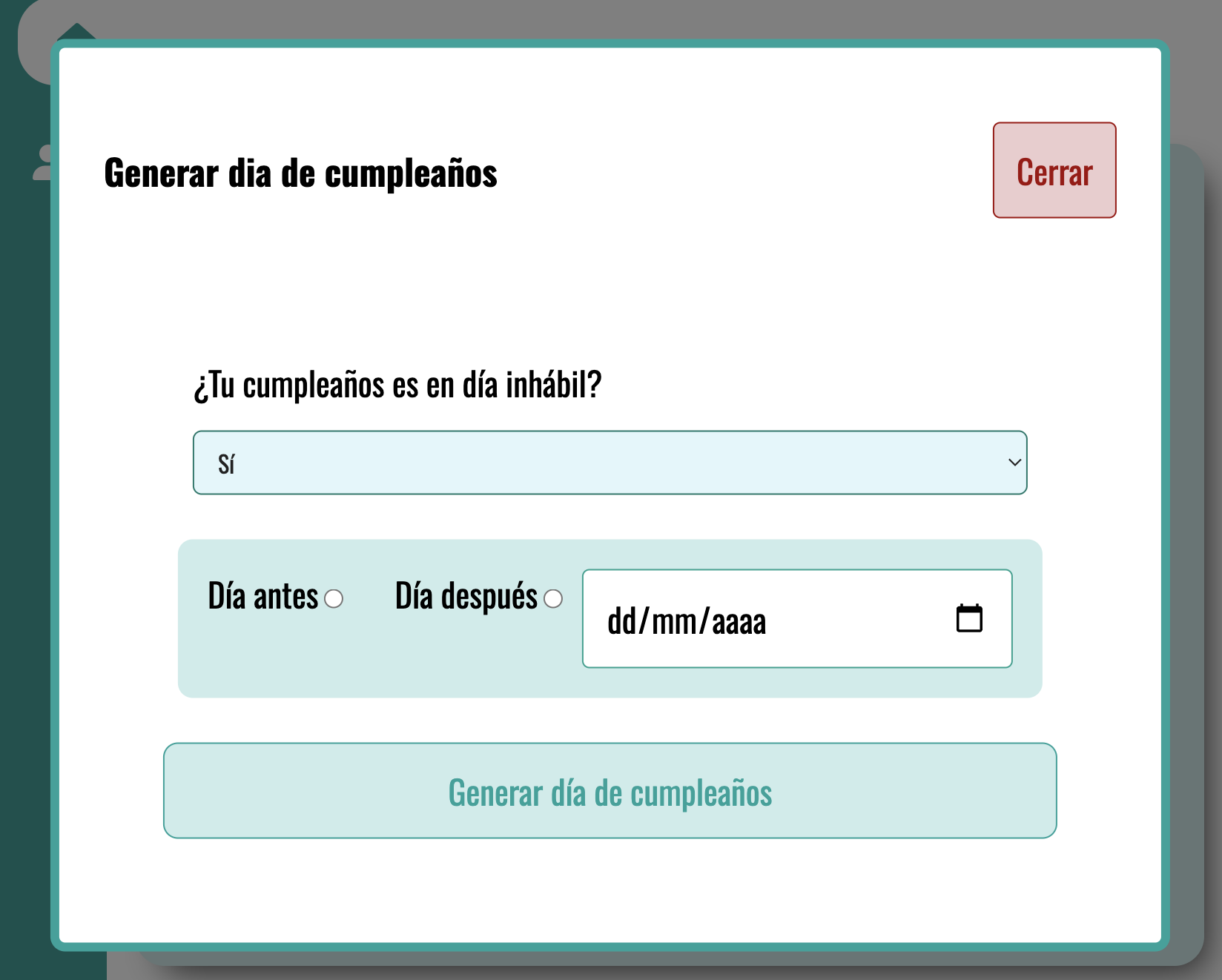
B) Día de cumpleaños
  • Responde la pregunta: ¿Tu cumpleaños es en día inhábil?
  • Si la respuesta es , indica si lo tomarás un día antes o un día después y especifica el día hábil correspondiente.
  • Si la respuesta es No, no será necesario capturar información adicional.
Datos del día de cumpleaños
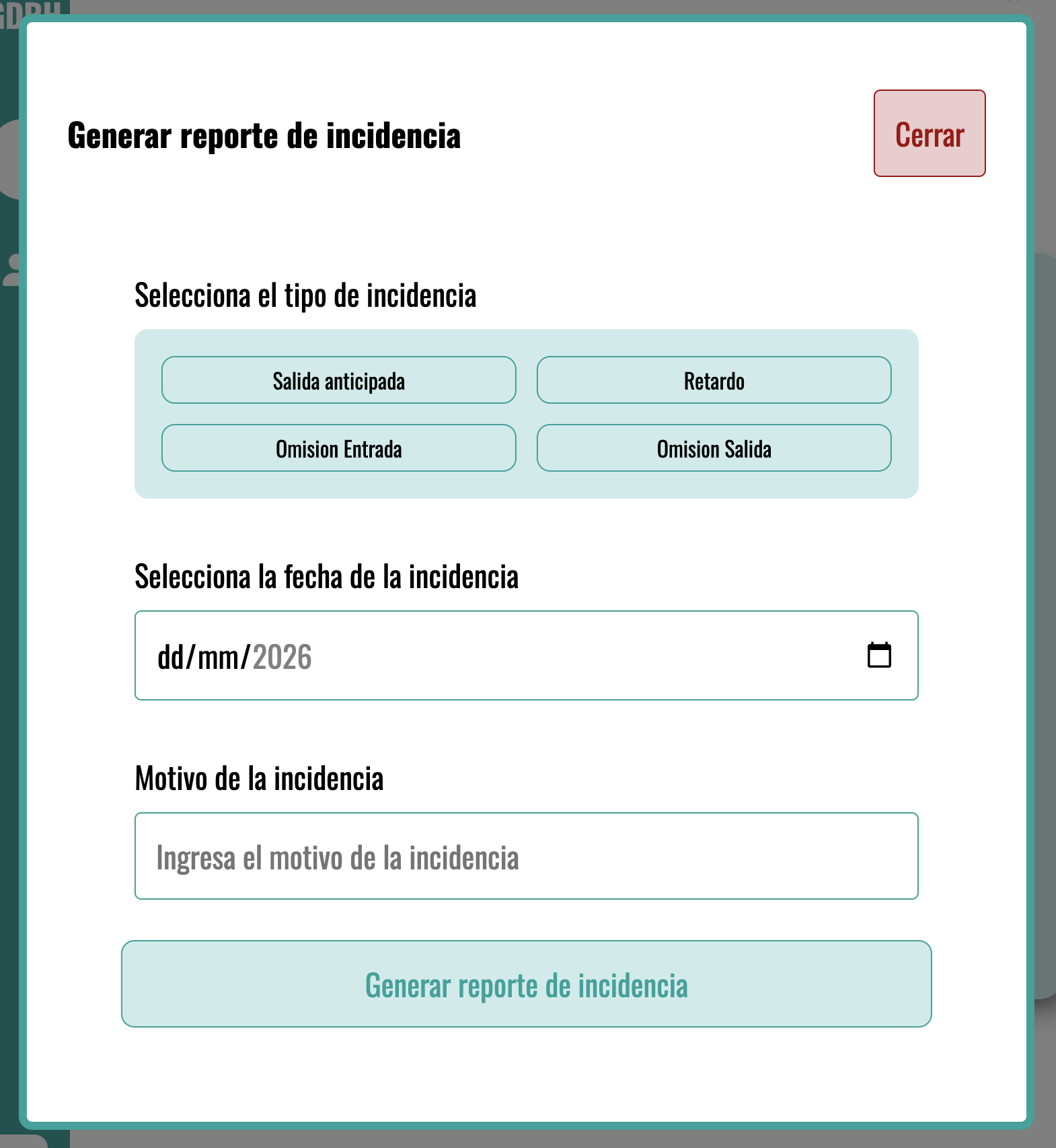
C) Incidencia
  • Selecciona el tipo de incidencia.
  • Selecciona la fecha de la incidencia.
  • Registra el motivo de la incidencia.
Datos de Incidencias
4
Paso 4

Generar e imprimir el documento

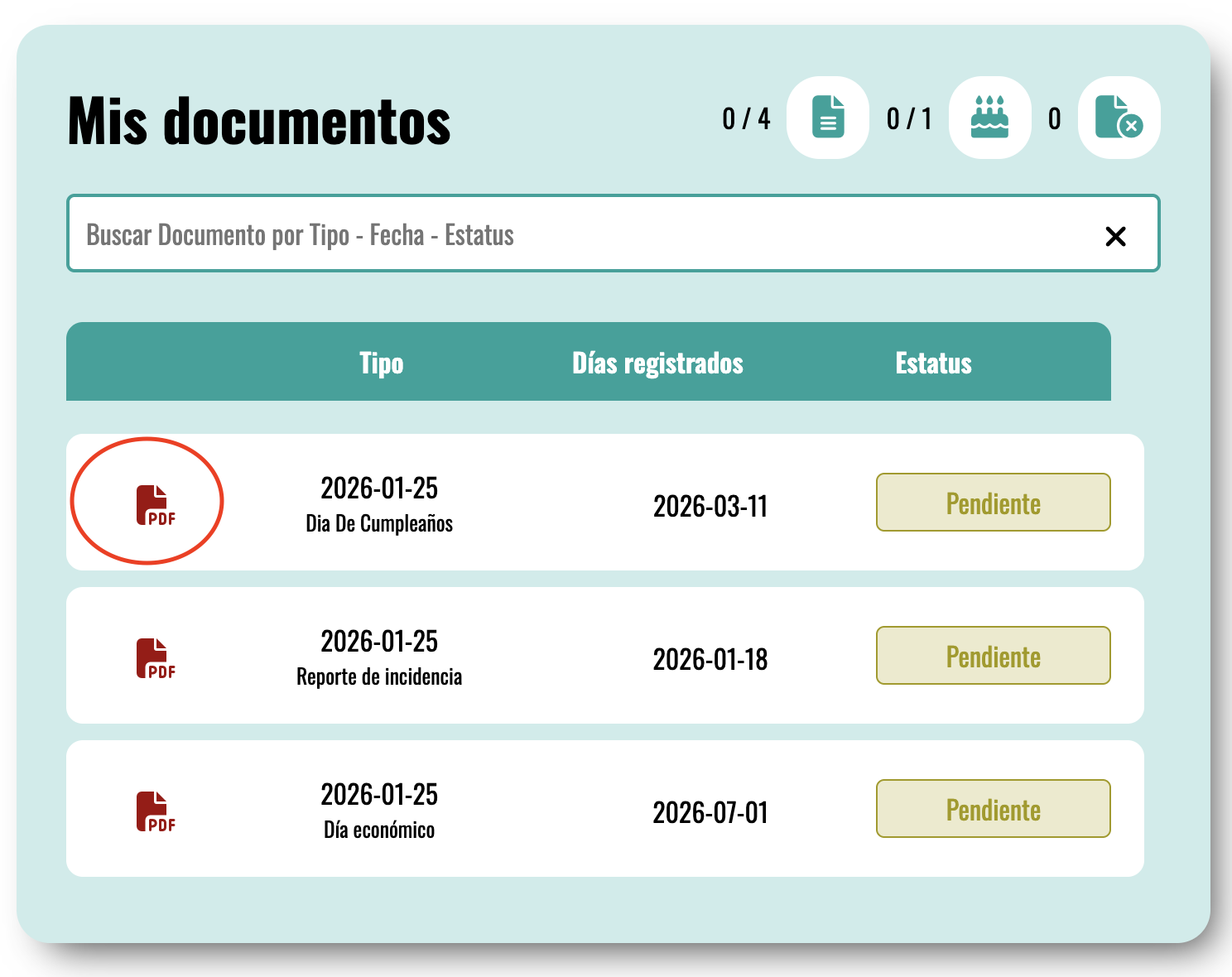
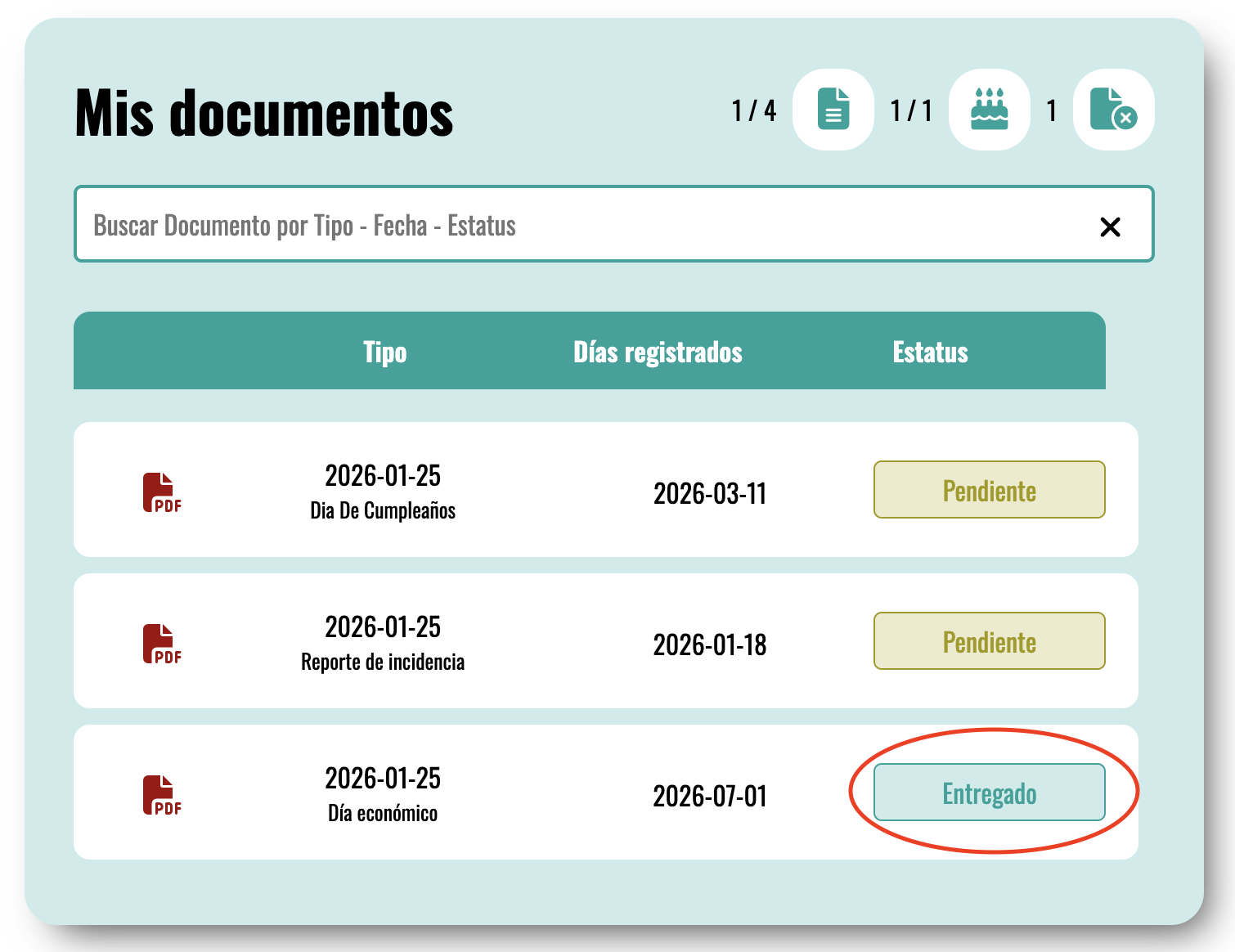
Al dar clic en “Generar documento”, se añadirá un nuevo registro en la tabla de la página principal. Posteriormente, selecciona el ícono de PDF para descargar el documento.

El documento deberá ser impreso, firmado y entregado al área de Recursos Humanos.

Descarga de documento PDF
5
Paso 5

Monitorear el estado del documento

Los documentos recién generados aparecen con el estado “Pendiente”. Una vez que Recursos Humanos recibe y valida las firmas, el documento cambiará a estado “Entregado”, indicando que la solicitud ya es oficial.

Estatus de solicitud